


Бывает так: зашёл на сайт, залогинился — и через час всё сначала. Или на одном устройстве сайт помнит твои предпочтения, на другом — нет. За этим стоят файлы cookie. Иногда их хочется отключить: из соображений приватности, чтобы не отслеживали интересы, или просто чтобы браузер не хранил лишнего.
В Яндекс Браузере это делается через настройки — отдельно для десктопной версии и мобильного приложения. Ниже — пошаговые инструкции для обоих случаев.
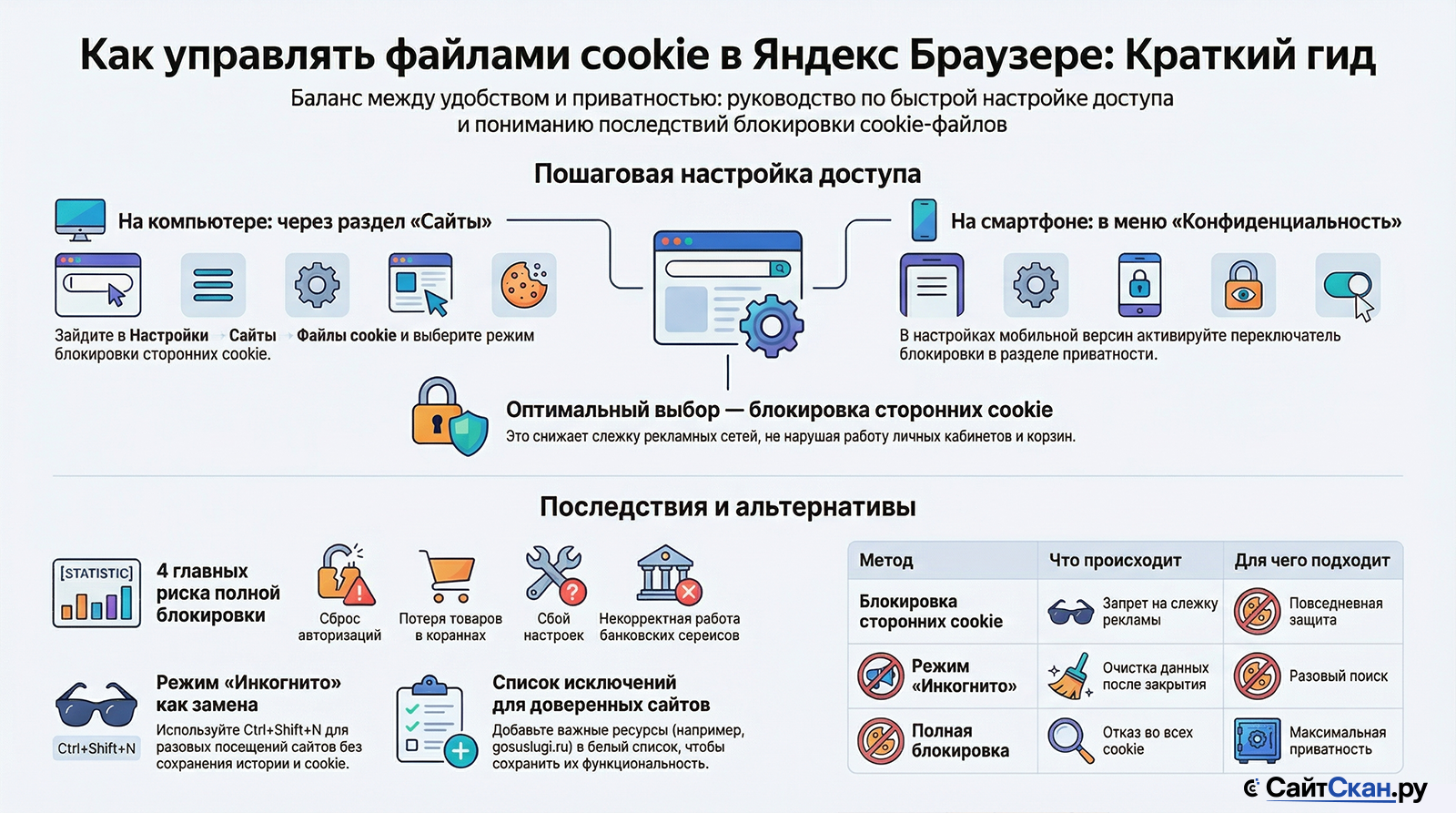
Зачем вообще управлять файлами cookie
Файлы cookie — это небольшие текстовые файлы, которые сайты сохраняют в браузере. Одни из них нужны для работы самого сайта: например, чтобы помнить, что вы уже авторизованы. Другие следят за поведением пользователя, передают данные рекламным сетям, формируют профиль интересов.
Первый тип — сессионные cookie. Они живут, пока открыта вкладка или окно браузера, и удаляются при закрытии. Второй — постоянные. Они хранятся неделями и месяцами, даже после того как браузер закрыт.
Именно постоянные cookie чаще всего вызывают вопросы у тех, кто следит за своей приватностью. Сторонние cookie — те, что ставит не сам сайт, а встроенные на него виджеты, счётчики аналитики и рекламные системы, — могут отслеживать вас сразу на многих сайтах.
Плюсы блокировки
Меньше слежки за поведением. Рекламные сети не получают данные о ваших интересах. Сайты не могут строить долгосрочный профиль пользователя.
Минусы блокировки
Многие сайты перестают работать нормально. Нельзя будет войти в личный кабинет, сохранить товары в корзине, сохранить языковые настройки. Некоторые сервисы требуют cookie как обязательное условие работы.
Что чаще выбирают на практике
Полная блокировка всех cookie — радикальный шаг. Большинство пользователей предпочитает отключать только сторонние cookie: это снижает слежку, но не ломает авторизацию и корзины магазинов. Именно этот вариант рассматривается в инструкции ниже.
Пошаговая настройка в версии для компьютера
Все настройки cookie в десктопном Яндекс Браузере находятся в одном месте — разделе «Сайты». Путь одинаковый для Windows и macOS.
Откройте настройки браузера
Нажмите на иконку меню в правом верхнем углу (три горизонтальные линии) и выберите «Настройки». Или перейдите напрямую по адресу browser://settings в строке адреса.
Перейдите в раздел «Сайты»
В левом меню настроек найдите раздел «Сайты». Здесь собраны все разрешения для сайтов: камера, микрофон, уведомления и cookie.
Выберите «Файлы cookie»
Нажмите на строку «Файлы cookie и другие данные сайтов». Откроется страница с управлением cookie.
Выберите нужный режим
Здесь три основных варианта: «Разрешить сохранение данных» — стандартный режим. «Блокировать сторонние файлы cookie в режиме инкогнито» — только для анонимных окон. «Блокировать сторонние файлы cookie» — рекомендуется для большинства пользователей. «Блокировать все файлы cookie» — максимальная блокировка, но сломает многие сайты.
Настройка исключений для доверенных сайтов
Если какой-то конкретный сайт перестал работать после блокировки, его можно добавить в исключения — тогда cookie для него будут разрешены, как и раньше.
На той же странице настроек прокрутите вниз до раздела «Сайты, которые всегда могут использовать файлы cookie». Нажмите «Добавить» и введите адрес сайта, например gosuslugi.ru или sberbank.ru.
Исключения работают в обратную сторону тоже: в разделе «Никогда не использовать файлы cookie» можно внести сайты, которым cookie точно не нужны.
Управление cookie в мобильном приложении на Android и iOS
В мобильной версии Яндекс Браузера интерфейс настроек отличается от десктопного. Раздел с cookie спрятан чуть глубже, но логика та же.
Откройте меню браузера
На Android — нажмите три точки в правом нижнем углу. На iOS — три точки в правом нижнем углу или кнопку меню в нижней панели.
Перейдите в «Настройки»
В открывшемся меню выберите «Настройки» (иконка шестерёнки).
Откройте раздел «Конфиденциальность»
Прокрутите список настроек и найдите раздел «Конфиденциальность» или «Приватность».
Настройте cookie
Найдите пункт «Файлы cookie» или «Блокировка сторонних cookie». Активируйте нужный переключатель.
Синхронизация настроек
Настройки cookie не синхронизируются между устройствами автоматически — даже если вы вошли в Яндекс ID. Их нужно настраивать отдельно на каждом устройстве. Синхронизируются только закладки, история и пароли.
Альтернативные способы защиты данных
Если постоянно менять настройки неудобно, есть более простые способы контролировать cookie без их полного отключения.
Режим «Инкогнито»
В этом режиме браузер не сохраняет историю, пароли и файлы cookie после закрытия окна. Сессионные cookie работают во время сёрфинга, но исчезают, как только закрываете вкладку. Открыть: Ctrl+Shift+N на Windows или Cmd+Shift+N на Mac. Удобно для разового посещения сайта без следов.
Автоматическая очистка при закрытии
В настройках cookie можно включить опцию «Удалять файлы cookie при закрытии всех окон». Это компромисс: cookie работают в течение сессии, но не накапливаются. Сайты будут работать нормально, пока браузер открыт, но после перезапуска — как в первый раз.
Ещё один вариант — регулярно очищать файлы cookie вручную. Это занимает меньше минуты и позволяет периодически «обнулять» накопленные данные без постоянных ограничений.
Если интересует, нужно ли удалять cookie регулярно — это отдельный вопрос без однозначного ответа: зависит от того, насколько важна вам приватность и насколько активно вы используете разные сайты.
Что произойдёт после блокировки всех cookie
Полное отключение cookie — не то же самое, что включение режима инкогнито. Это постоянное изменение поведения браузера, которое затрагивает все сайты без исключения.
Проблемы с авторизацией
Большинство сайтов хранят сессию авторизации в cookie. Без них — каждый раз нужно вводить логин и пароль заново. Личные кабинеты, почта, соцсети — всё перестаёт «помнить» вас.
Сброс персональных настроек
Язык интерфейса, выбранный регион, тёмная тема, размер шрифта — всё это сайты тоже хранят в cookie. После блокировки каждый визит будет начинаться с нуля.
Потеря корзины в интернет-магазинах
Товары в корзине, отложенные позиции, история просмотров — всё это хранится в cookie. После закрытия браузера корзина опустеет.
Поломка некоторых сервисов
Платёжные системы, банковские сервисы, госпорталы активно используют cookie для защиты от мошенничества. Часть из них просто откажет в работе при полной блокировке.
Если браузер начал блокировать cookie на каком-то конкретном сайте без вашего ведома — это отдельная ситуация. Подробнее о том, что делать, если браузер блокирует файлы cookie по непонятным причинам, и как это исправить.
Частые вопросы
Можно ли отключить cookie только для одного сайта, не затрагивая остальные?
Отличается ли блокировка cookie от очистки cookie?
Почему сайты спрашивают согласие на cookie, если я могу их просто отключить?
Блокировка сторонних cookie — это то же самое, что VPN?
Помогает ли блокировка cookie от рекламы?
Главное
Полностью отключать все cookie — крайний вариант, который ломает большинство сайтов. Для большинства задач достаточно заблокировать только сторонние cookie: это уменьшает слежку со стороны рекламных систем, но не мешает нормальной работе браузера.
На компьютере настройки находятся в разделе «Сайты» → «Файлы cookie». На телефоне — в «Настройки» → «Конфиденциальность». Исключения для нужных сайтов можно добавить туда же.
Если нужен разовый приватный сёрфинг — проще открыть режим инкогнито. Если нужно периодически обнулять накопленные данные — подойдёт регулярная очистка cookie. Постоянная блокировка нужна тем, кто целенаправленно контролирует свою приватность в сети.