


Открываешь сайт, на котором уже был сотню раз, — а он не помнит ни логина, ни настроек. Или всплывает надпись: «Браузер блокирует файлы cookie, поэтому часть функций недоступна». Без видимой причины, без предупреждения.
Чаще всего это не сбой и не взлом. Браузер просто делает то, что ему настроили — блокирует данные, которые сайты используют для запоминания пользователей. Разберёмся, почему это происходит и что с этим делать.
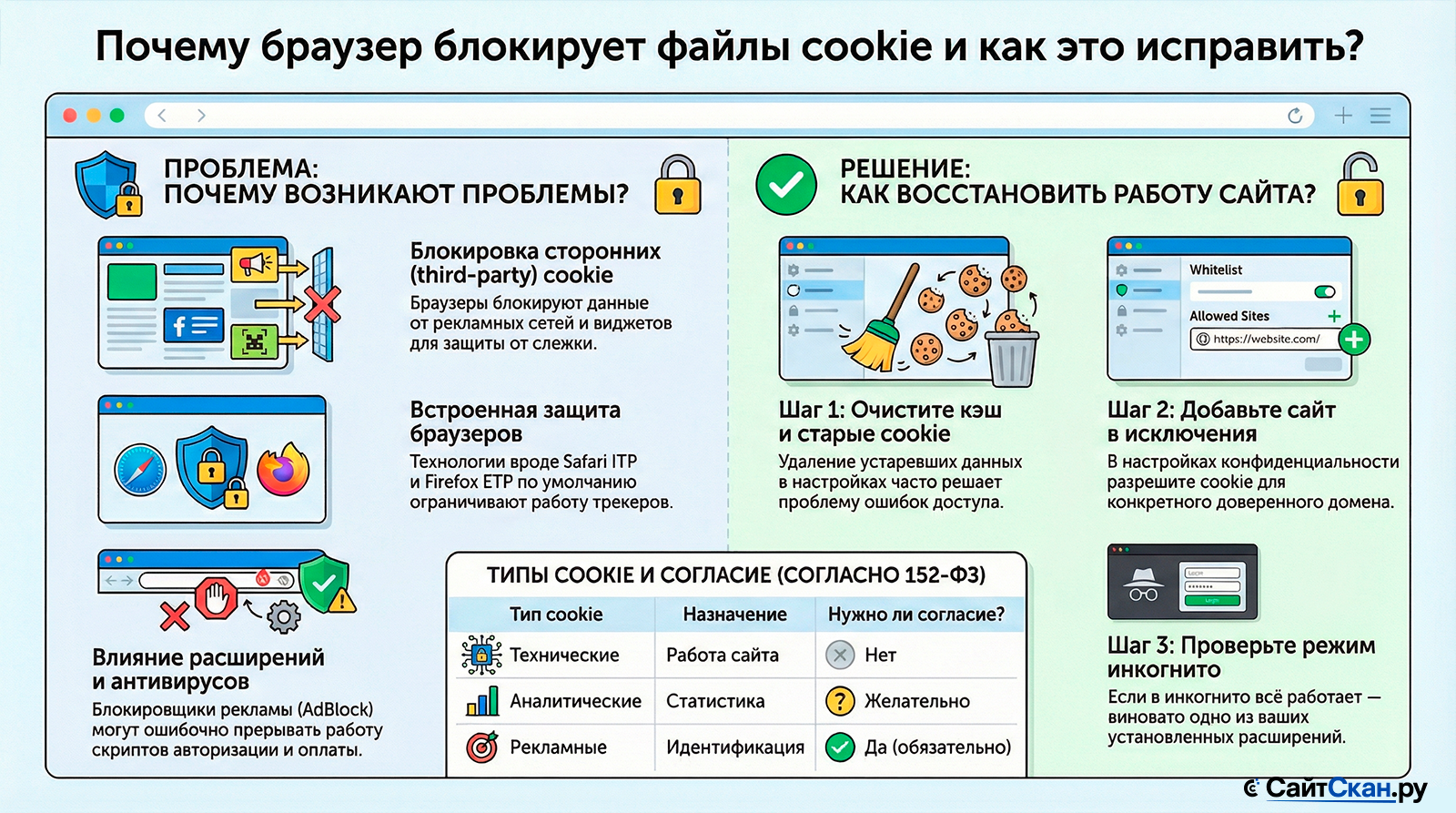
Что такое файлы cookie и зачем они нужны сайтам
Когда вы заходите на сайт, браузер и сервер обмениваются небольшими текстовыми файлами. Это и есть файлы cookie. Они хранятся на вашем устройстве и передаются обратно сайту при каждом следующем визите.
Именно благодаря cookie сайт помнит, что вы авторизовались. Без них каждое обновление страницы — как первый визит: ни корзины, ни настроек, ни сохранённой сессии.
Кроме авторизации, cookie отвечают за язык интерфейса, тему оформления, заполненные данные в формах. Некоторые сайты используют их, чтобы показывать персонализированные предложения или запоминать, какие разделы вы уже посетили.
Отличие основных файлов cookie от сторонних
Не все cookie одинаковые. Браузер различает два типа, и именно это различие определяет, что именно блокируется.
Основные (first-party) cookie
Устанавливаются самим сайтом, который вы открыли. Хранят авторизацию, настройки, содержимое корзины. Браузеры блокируют их редко — это базовый инструмент любого сайта.
Сторонние (third-party) cookie
Устанавливаются не самим сайтом, а встроенными виджетами — рекламными сетями, аналитическими системами, кнопками социальных сетей. Именно их браузеры начали блокировать активнее всего.
Почему это важно
Когда сайт говорит «cookie заблокированы» — скорее всего, речь о сторонних. Именно они позволяют рекламодателям отслеживать вас на разных ресурсах, и именно против них направлены современные меры защиты конфиденциальности.
Почему браузер блокирует файлы cookie автоматически
Блокировка cookie — не случайный сбой. За ней стоят конкретные механизмы: обновлённые политики браузеров, встроенная защита от отслеживания и сторонние расширения.
Обновления политики конфиденциальности в браузерах
Крупные производители браузеров последовательно ужесточают работу со сторонними cookie. Safari отказался от них ещё в 2020 году с помощью технологии ITP (Intelligent Tracking Prevention). Firefox включил Enhanced Tracking Protection по умолчанию. Chrome долго откладывал переход, но постепенно движется в том же направлении.
В результате сайты, которые работали нормально несколько лет назад, начинают вести себя иначе после очередного обновления браузера — просто потому что правила изменились.
Встроенная защита от отслеживания
В Firefox это Enhanced Tracking Protection с тремя уровнями: стандартный, строгий и персональный. В строгом режиме блокируется значительно больше, чем нужно для удобства пользователя — часть сайтов перестаёт работать корректно.
Safari использует алгоритм ITP, который анализирует поведение cookie и автоматически ограничивает те из них, которые похожи на трекеры. Иногда под ограничения попадают вполне безобидные сервисы.
В Brave браузере защита включена максимально по умолчанию: блокируются реклама, трекеры и сторонние cookie. Это удобно для приватности, но создаёт трудности на сайтах со встроенными сервисами.
Расширения и антивирусное ПО
uBlock Origin, AdBlock Plus, Privacy Badger — популярные расширения блокируют не только рекламу, но и cookie, связанные с рекламными сетями. Иногда под блокировку попадают скрипты, которые нужны для нормальной работы авторизации или платёжных форм.
Антивирусы с функцией защиты браузера действуют похожим образом: анализируют исходящие запросы и обрывают те, которые считают подозрительными. Это может мешать работе сторонних сервисов аутентификации — например, входа через Google или Яндекс ID.
Как проверить настройки блокировки в разных браузерах
Настройки cookie находятся в разделах конфиденциальности браузера. Интерфейс различается, но логика одна: найти параметры cookie и посмотреть, что именно заблокировано.
Google Chrome и браузеры на Chromium
Три точки в правом верхнем углу → Настройки → Конфиденциальность и безопасность → Настройки сайтов → Cookie и данные сайтов.
Здесь можно выбрать одно из трёх: разрешить все cookie, блокировать только сторонние в режиме инкогнито, или блокировать сторонние везде. Для большинства задач подходит средний вариант.
Safari на macOS и iOS
На macOS: Настройки → Конфиденциальность → снять галочку «Предотвращать межсайтовое отслеживание». На iOS: Настройки → Safari → Конфиденциальность.
Safari не позволяет гибко настраивать исключения для отдельных сайтов так же удобно, как Chrome. Если конкретный сайт не работает — придётся либо отключить ITP полностью для проверки, либо использовать другой браузер.
Mozilla Firefox
Меню → Настройки → Конфиденциальность и защита → Улучшенная защита от отслеживания.
Firefox предлагает три режима: стандартный, строгий и персональный. Если сайт не работает в строгом режиме, переключитесь в стандартный или добавьте сайт в исключения прямо из адресной строки — щёлкнув на значок щита слева от адреса.
Яндекс Браузер
Меню → Настройки → Сайты → Расширенные настройки сайтов → Файлы cookie. Принцип тот же: можно разрешить все cookie, разрешить только основные или настроить исключения вручную.
Что происходит, если сторонние cookie полностью заблокированы
Блокировка сторонних cookie почти не мешает обычному чтению сайтов. Проблемы начинаются там, где сайт использует встроенные сервисы от других компаний.
Авторизация через сторонние сервисы
Вход через Google, Яндекс ID, VK, Apple ID — все эти механизмы используют cookie от сторонних доменов. Если они заблокированы, кнопка «Войти через Google» просто не работает. Сессия рвётся или не устанавливается.
Встроенные виджеты и карты
Карты Google или Яндекс, встроенные видеоплееры YouTube, виджеты социальных сетей — они загружаются с чужих доменов и устанавливают сторонние cookie. При блокировке виджет может не загрузиться или отображаться со сбоями.
Платёжные формы и банковские виджеты
Если форма оплаты встроена в сайт через iframe — она загружается с домена платёжного провайдера. Cookie от этого домена считаются сторонними. Блокировка может сделать оплату невозможной: форма виснет или выдаёт ошибку.
Чаты и формы обратной связи
Онлайн-чаты от Jivo, Bitrix, Intercom и других сервисов устанавливают собственные cookie. Если они заблокированы, чат может не загрузиться или работать с ошибками — например, терять историю переписки.
Пошаговое руководство по разблокировке cookie
Способ зависит от того, что именно вызывает блокировку. Начать лучше с самого простого — очистки устаревших данных.
Шаг 1. Очистить кэш и устаревшие данные
Иногда старые, некорректные cookie мешают загрузке новых. Сайт пытается прочитать данные, получает ошибку и блокирует дальнейшую работу.
В Chrome: Ctrl+Shift+Delete → выбрать «Cookie и данные сайтов» → Удалить. В Firefox и Яндекс Браузере — аналогично через настройки конфиденциальности. Подробнее — в отдельной инструкции по очистке файлов cookie в браузерах.
После очистки перезагрузите страницу и проверьте, изменилась ли ситуация. Это решает проблему примерно в трети случаев.
Шаг 2. Добавить сайт в список исключений
Если очистка не помогла — нужно разрешить cookie для конкретного сайта. Это называется «белый список» или «исключения».
Chrome
Настройки → Конфиденциальность и безопасность → Настройки сайтов → Cookie → Сайты, которым всегда разрешено использовать cookie → Добавить. Введите адрес нужного сайта.
Firefox
Щёлкните на значок щита слева от адреса сайта → «Улучшенная защита от отслеживания включена для этого сайта» → нажмите переключатель. Сайт попадёт в исключения без захода в настройки.
Яндекс Браузер
Щёлкните на замок или значок в адресной строке → «Настройки сайта» → «Cookie» → «Разрешить». Настройка применяется только к текущему домену.
Safari
Настройки → Конфиденциальность → снять «Предотвращать межсайтовое отслеживание». Тонкой настройки исключений по доменам в Safari нет — изменение глобальное.
Шаг 3. Проверить расширения
Если настройки браузера выглядят нормально, а сайт всё равно не работает — проблема может быть в установленных расширениях.
Проще всего проверить: откройте сайт в режиме инкогнито. В этом режиме большинство расширений отключены по умолчанию. Если в инкогнито сайт работает — значит, виновато одно из расширений.
Отключайте расширения по очереди через Управление расширениями, пока не найдёте то, что блокирует cookie. Обычно это блокировщики рекламы или расширения для защиты приватности.
Шаг 4. Режим инкогнито — особый случай
В режиме инкогнито многие браузеры блокируют сторонние cookie по умолчанию — независимо от общих настроек. Это намеренное поведение, а не баг.
Если сайт не работает именно в инкогнито — это нормально. Просто откройте его в обычном окне. Если нужно работать именно в приватном режиме — некоторые браузеры позволяют разрешить cookie и там, через те же настройки исключений.
Если ничего не помогло
Попробуйте другой браузер. Если сайт работает в Chrome, но не в Firefox — значит, дело в специфике защиты Firefox. Если не работает нигде — скорее всего, проблема на стороне самого сайта, а не браузера.
Юридические аспекты: почему сайты уведомляют об использовании cookie
Почти на каждом сайте сейчас есть баннер: «Мы используем cookie, нажмите ОК». Это не прихоть — это требование закона.
В России файлы cookie в ряде случаев относятся к персональным данным — особенно когда они позволяют идентифицировать конкретного пользователя. Федеральный закон 152-ФЗ обязывает сайты сообщать о таком сборе данных и в определённых случаях получать согласие.
Именно поэтому на многих сайтах появилась кнопка с запросом согласия на cookie — подробнее о том, почему сайт запрашивает такое согласие, можно прочитать отдельно.
| Тип cookie | Персональные данные? | Нужно ли согласие? |
|---|---|---|
| Технические (сессионные) | Как правило, нет | Нет — они нужны для работы сайта |
| Аналитические | Зависит от настроек | Желательно уведомить пользователя |
| Рекламные / трекинговые | Да — позволяют идентифицировать | Да — нужно явное согласие |
Сайт обязан объяснить пользователю, какие cookie он использует и зачем. Это часть политики конфиденциальности. Если вы хотите понять, как именно конкретный сайт работает с вашими данными — ищите ссылку «Политика конфиденциальности» в нижней части страницы.
Для самих владельцев сайтов установка уведомления о cookie — это обязательный шаг. Готовый код и порядок размещения описаны в материале про установку cookie-уведомления на сайт.
Баланс между удобством и защитой данных
Блокировка сторонних cookie — разумная мера. Она защищает от отслеживания рекламодателями и ограничивает сбор данных, о котором пользователь не знает.
Но у этой защиты есть оборотная сторона: часть сайтов перестаёт работать нормально. Платёжные формы, виджеты, авторизация через социальные сети — всё это может ломаться при строгих настройках.
Разумный подход — не отключать блокировку глобально, а добавлять конкретные доверенные сайты в исключения. Так сохраняется защита от трекеров в целом, и при этом нужные сервисы работают без сбоев.
Тем, кто хочет разобраться, что именно хранится в браузере прямо сейчас — пригодится инструкция по тому, как посмотреть и проверить файлы cookie в браузере.
Частые вопросы
Опасно ли разрешать cookie на всех сайтах?
Почему сайт просит принять cookie, если я их не блокировал?
Что делать, если после очистки cookie сайт всё равно не работает?
Нужно ли регулярно удалять cookie?
Почему в мобильном Safari всё работает, а на десктопе нет?
Как быстро очистить cookie в Яндекс Браузере?
Главное
Браузер блокирует cookie не случайно. За этим стоят обновлённые политики конфиденциальности, встроенные системы защиты от отслеживания и расширения. Чаще всего блокируются сторонние cookie — те, что устанавливают не сам сайт, а встроенные в него чужие сервисы.
Если сайт перестал нормально работать — начните с очистки устаревших данных. Если не помогло — добавьте сайт в исключения или проверьте расширения в режиме инкогнито.
Полностью отключать защиту необязательно. Разумнее доверять конкретным сайтам через список исключений — так и сервисы работают, и защита от трекеров остаётся.