


Сайт, который вчера открывался нормально, сегодня выглядит сломанным: кнопки не работают, картинки не грузятся, форма не отправляется. Или браузер стал заметно медленнее — страницы висят по несколько секунд там, где раньше открывались мгновенно.
Чаще всего за этим стоит одна причина: в Chrome накопилось слишком много временных данных. Кэш, файлы cookie, история посещений, поисковые подсказки — всё это занимает место и иногда мешает нормальной работе.
Разбираемся, как быстро от этого избавиться.
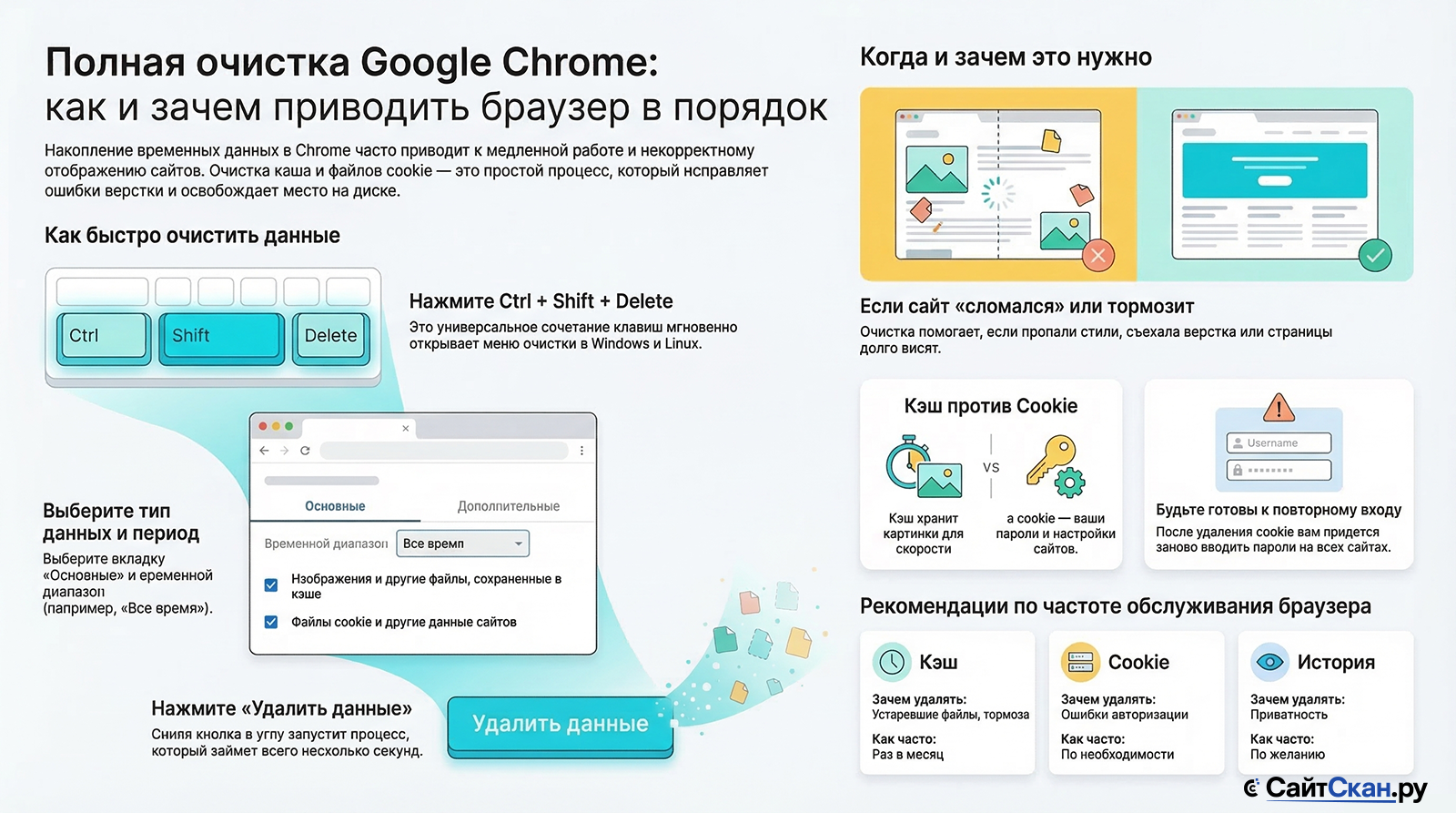
Зачем регулярно чистить браузер
Каждый раз, когда открывается сайт, Chrome сохраняет его элементы локально: картинки, стили, скрипты. Это кэш — он нужен, чтобы при следующем визите страница загрузилась быстрее, а не скачивалась заново.
Пока кэш актуален — это плюс. Но сайты обновляются, а старые файлы остаются. Браузер может показывать устаревшую версию страницы — с другим дизайном, старыми ценами или неработающими элементами.
Вторая проблема — объём. Со временем кэш разрастается до нескольких гигабайт. Это замедляет сам браузер и занимает место на диске.
Когда очистка точно поможет
Сайт отображается некорректно — пропали стили, съехала вёрстка. После обновления сайта изменения не видны. Браузер стал медленнее обычного. Возникли проблемы с авторизацией — сайт не запоминает сессию или, наоборот, не выпускает из неё.
Удаление временных файлов через настройки Chrome
Самый быстрый способ попасть в нужное меню — горячие клавиши. Они работают в любой версии Chrome на Windows, Mac и Linux.
Открыть меню очистки
Нажать Ctrl + Shift + Delete (Windows / Linux) или Cmd + Shift + Delete (Mac). Откроется окно «Удаление данных о просмотренных страницах».
Выбрать вкладку
В окне две вкладки: «Основные» и «Дополнительные». Основные — для быстрой очистки кэша и cookie. Дополнительные — для более глубокой уборки: пароли, данные автозаполнения, настройки сайтов.
Задать временной диапазон
В верхней части окна — выпадающий список «Диапазон». Можно выбрать: последний час, день, неделю, месяц или «Всё время». Для полной очистки выбирают «Всё время».
Нажать «Удалить данные»
Синяя кнопка в правом нижнем углу окна. После нажатия Chrome удалит выбранные данные — это занимает несколько секунд.
Альтернативный путь через меню: три точки в правом верхнем углу → «Настройки» → «Конфиденциальность и безопасность» → «Удалить данные о просмотренных страницах».
Очистка кэша и файлов cookie
Кэш и файлы cookie — разные вещи, хотя их часто путают. Кэш хранит временные копии файлов сайтов. Cookie — небольшие текстовые файлы, в которых сайты сохраняют состояние сессии, настройки и предпочтения пользователя.
Обе галочки находятся в окне очистки на вкладке «Основные».
Что происходит после удаления cookie
Выход из всех аккаунтов
Сайты, на которые был выполнен вход, попросят авторизоваться снова. Почта, соцсети, интернет-магазины, банки — всё потребует логина и пароля.
Сброс настроек сайтов
Языковые настройки, выбранный регион, содержимое корзины в магазинах — всё это хранится в cookie. После удаления сайты «забудут» эти настройки.
Сброс согласий на cookie
Сайты снова покажут баннеры с запросом согласия на использование cookie — те самые всплывающие окна, которые появляются при первом визите.
Если нужно удалить cookie только одного сайта, а не всех — можно сделать это точечно. В адресной строке нажать на значок замка (или значок настроек) слева от адреса сайта, выбрать «Файлы cookie и данные сайта» и удалить только нужные. Подробнее о том, как посмотреть и проверить файлы cookie в браузере — в отдельном материале.
Удаление истории посещений и поисковых запросов
История в Chrome хранится в двух местах: список посещённых страниц и поисковые подсказки в адресной строке. Это разные вещи — удаляются они тоже по-разному.
Очистить историю посещений
В окне очистки (Ctrl + Shift + Delete) поставить галочку «История просмотров» и нажать «Удалить данные». Или открыть историю напрямую через Ctrl + H и нажать «Удалить данные о просмотренных страницах» в левой панели.
Удалить отдельные записи из истории
В разделе истории (Ctrl + H) каждая запись имеет меню с тремя точками справа. Можно удалить конкретные сайты, не трогая остальные.
Убрать подсказки из адресной строки
Подсказки берутся из истории поиска и посещений. Чтобы убрать одну подсказку — навести на неё в выпадающем списке и нажать крестик справа. Чтобы убрать все — в меню очистки поставить галочку «История просмотров».
Отключить сохранение истории поиска
Настройки → «Конфиденциальность и безопасность» → «Файлы cookie и данные сайтов» → «Удалять данные сайтов при закрытии всех окон». После этого история поиска не будет накапливаться.
Если аккаунт Google подключён
Chrome синхронизирует историю с аккаунтом Google. Удаление данных в браузере не затрагивает историю в самом аккаунте. Чтобы убрать её там тоже — нужно зайти на myactivity.google.com и удалить данные отдельно.
Автоматизация процесса и режим инкогнито
Если очищать браузер вручную каждую неделю неудобно, можно настроить Chrome так, чтобы часть данных удалялась автоматически.
Автоудаление при закрытии браузера
Настройки → «Конфиденциальность и безопасность» → «Файлы cookie и данные сайтов» → включить «Удалять данные сайтов при закрытии всех окон». Каждый раз при закрытии Chrome cookie будут удаляться автоматически.
Расширения для автоматической очистки
В Chrome Web Store есть расширения вроде «Clear Browsing Data» или «Click&Clean», которые позволяют настроить расписание очистки или запускать её одним кликом. Они не требуют технических знаний — достаточно установить и настроить.
Режим инкогнито
Открыть через Ctrl + Shift + N. В этом режиме браузер не сохраняет историю посещений, куки и данные форм после закрытия окна. Удобно для разового использования чужого компьютера или просмотра сайтов, которые не должны оставлять следов в истории.
Важно понимать: инкогнито не делает сёрфинг анонимным. Провайдер, работодатель и сайты по-прежнему видят активность. Режим только не оставляет следов на конкретном устройстве.
Если интересует, почему сайты запрашивают согласие на cookie и что они в них хранят — об этом есть отдельный материал.
Что удалять и когда
| Тип данных | Зачем удалять | Последствия | Как часто |
|---|---|---|---|
| Кэш | Устаревшие файлы, замедление браузера | Сайты загрузятся чуть медленнее при следующем открытии | Раз в месяц |
| Cookie | Нарушения в работе сайтов, проблемы с авторизацией | Выход из всех аккаунтов, сброс настроек сайтов | По необходимости |
| История посещений | Приватность, очистка подсказок | Исчезнут подсказки в адресной строке | По желанию |
| История поиска | Приватность, убрать лишние подсказки | Исчезнут поисковые подсказки | По желанию |
Частые вопросы
Можно ли очистить кэш, но оставить cookie?
Удаление данных ускорит компьютер или только браузер?
Нужно ли чистить браузер, если использую режим инкогнито?
Как часто нужно чистить кэш?
Как очистить данные только за определённый период?
Пользуюсь Яндекс Браузером — инструкция та же?
Главное
Очистка браузера — простая процедура, которая занимает меньше минуты. Горячие клавиши Ctrl + Shift + Delete открывают нужное окно, где можно выбрать, что именно удалить.
Кэш стоит чистить периодически — раз в месяц или при появлении проблем с отображением сайтов. Cookie удаляют по необходимости, понимая, что это повлечёт выход из аккаунтов.
Режим инкогнито и расширения для автоматической очистки помогают избежать накопления данных в будущем. Если браузер тормозит по другой причине — очистка кэша не навредит, но может и не помочь: стоит проверить другие факторы.