


Браузер открывает страницу — и вместо сайта появляется предупреждение: «Ваше соединение не защищено» или «Сертификат безопасности сайта недействителен». Ссылка на нужный ресурс есть, а зайти нельзя.
Это ошибка SSL-сертификата. Она может возникнуть как у рядового посетителя сайта, так и у его владельца. В обоих случаях причина и способ решения разные.
Разберёмся, откуда берётся такая ошибка, что за ней стоит и как её устранить — в зависимости от того, с какой стороны вы к ней оказались.
Что такое SSL-сертификат и как он работает
Когда вы вводите адрес сайта, начинающийся на https://, браузер устанавливает зашифрованное соединение с сервером. Всё, что вы передаёте — логины, пароли, номера карт — идёт по защищённому каналу, который не получится перехватить по дороге.
SSL-сертификат — это цифровой документ, который удостоверяет: сайт действительно принадлежит тому, за кого себя выдаёт, и соединение с ним зашифровано. Его выдаёт специальная организация — центр сертификации (CA, Certificate Authority).
Браузер при каждом подключении проверяет этот сертификат: действителен ли он, совпадает ли с доменом, выдан ли доверенным центром. Если хотя бы одна проверка не проходит — появляется предупреждение.
Подробнее о том, зачем нужен SSL-сертификат для сайта и как он работает, написано в отдельном материале.
Основные виды ошибок SSL и их значение
Браузеры формулируют ошибки по-разному, но за большинством предупреждений стоят три типовые причины.
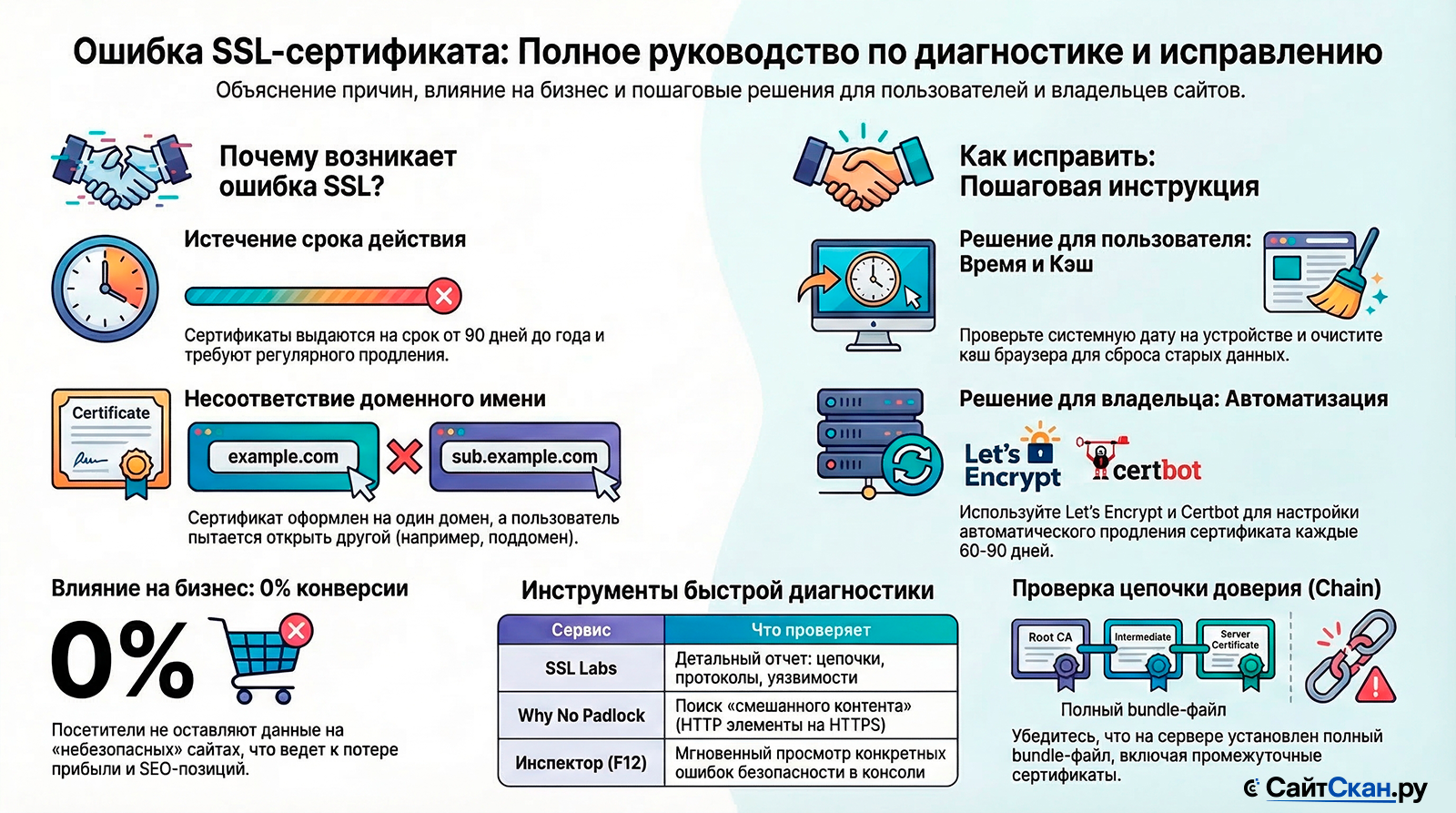
Срок действия сертификата истёк
Сертификат выдаётся на определённый срок — как правило, от 90 дней до одного года. После окончания срока браузер считает его недействительным и блокирует соединение. Это самая частая причина ошибки: владелец сайта просто забыл своевременно продлить сертификат.
Несоответствие доменного имени
Сертификат выдаётся на конкретный домен или перечень доменов. Если он оформлен на example.com, а пользователь открывает www.example.com или shop.example.com — браузер увидит несовпадение и выдаст ошибку. То же происходит, если сайт переехал на новый домен, а сертификат не переоформили.
Недоверенный центр сертификации (CA)
Браузеры хранят список доверенных центров сертификации. Если сертификат выдан организацией, которой нет в этом списке — например, самоподписанный сертификат, который владелец сайта создал самостоятельно — соединение будет помечено как небезопасное. Самоподписанные сертификаты применяют в тестовой среде, но не на публичных сайтах.
Другие причины, которые встречаются реже
Неполная цепочка доверия (отсутствие промежуточных сертификатов), устаревший протокол TLS, смешанный контент на странице — когда часть ресурсов загружается по HTTP, а не по HTTPS. Последнее подробнее разобрано в статье про mixed content: как найти и исправить смешанное содержимое на сайте.
Почему сайт перестаёт открываться из-за проблем с безопасностью
Браузер — это не просто программа для отображения страниц. Он выступает посредником между пользователем и сервером, и его задача — защитить пользователя от небезопасных соединений.
Когда проверка сертификата проваливается, браузер блокирует страницу превентивно. Он не знает, по какой причине сертификат недействителен: это может быть банальная просрочка, а может — попытка подменить сайт (атака «человек посередине», MITM).
Именно поэтому большинство браузеров сегодня не позволяют просто «игнорировать» ошибку без явного подтверждения пользователя. А некоторые ошибки — например, связанные с истёкшим HSTS — вообще не дают пройти дальше даже при желании.
Для владельца сайта это означает: пока не исправлен сертификат, посетители видят предупреждение вместо страницы. Для интернет-магазина или сервиса это прямые потери.
Способы устранения ошибки на стороне пользователя
Не всегда ошибка SSL означает проблему на сервере. Иногда причина — на устройстве самого пользователя. Несколько вещей стоит проверить до того, как обращаться к владельцу сайта.
Проверить дату и время на устройстве
Браузер сверяет срок действия сертификата с текущим временем на устройстве. Если часы сбились — например, после разряда батареи BIOS — браузер может посчитать действующий сертификат просроченным или, наоборот, ещё не вступившим в силу.
Проверьте настройки даты и времени: они должны устанавливаться автоматически по интернету. Если время было выставлено неверно, после исправления перезагрузите браузер.
Очистить кэш браузера и файлы cookie
Браузер иногда кэширует устаревшую информацию о сертификате. Если сайт недавно обновил сертификат, а браузер всё ещё держит старые данные — ошибка сохраняется даже при исправном сервере.
Очистите кэш и cookie через настройки браузера (обычно: «Настройки» → «Конфиденциальность» → «Очистить данные браузера»). После очистки попробуйте открыть страницу снова. Если нужна пошаговая инструкция — она есть в статье как очистить файлы cookie в браузерах.
Проверить настройки антивируса и брандмауэра
Некоторые антивирусы и корпоративные брандмауэры перехватывают HTTPS-трафик, подставляя собственный сертификат вместо оригинального. Если этот сертификат не входит в список доверенных браузера — появляется ошибка.
Попробуйте временно отключить защиту HTTPS-сканирования в настройках антивируса. Если ошибка исчезла — проблема именно в этом. Обратитесь к инструкции вашего антивирусного решения, чтобы добавить сайт в исключения.
Если ни одна из этих мер не помогла — скорее всего, проблема на стороне сервера. В таком случае устранить её может только владелец сайта.
Инструкции для владельцев сайтов: как исправить проблему на сервере
Если пользователи жалуются на ошибку сертификата, или вы сами видите предупреждение на своём сайте — действовать нужно последовательно.
Проверить корректность установки сертификата
Первый шаг — убедиться, что сертификат вообще установлен и привязан к правильному домену. Иногда при переносе сайта или смене хостинга сертификат «теряется»: он есть в панели управления, но фактически не применяется к домену.
Откройте сайт в браузере и нажмите на замок в адресной строке — там можно увидеть, на какой домен выдан сертификат и до какой даты он действует. Если замка нет или он перечёркнут — сертификат либо отсутствует, либо установлен с ошибкой. Полное руководство по установке и настройке SSL-сертификата на сайте поможет разобраться в деталях.
Обновить промежуточные сертификаты (Chain)
Сертификат сам по себе — не единственный элемент, который проверяет браузер. Он также смотрит на цепочку доверия: от вашего сертификата через промежуточные до корневого центра сертификации. Если промежуточные сертификаты не установлены — цепочка обрывается, и браузер считает сертификат недоверенным.
При установке сертификата большинство центров сертификации предоставляют так называемый bundle-файл — набор, включающий и сам сертификат, и промежуточные. Убедитесь, что в конфигурацию сервера подключён именно полный набор, а не только конечный сертификат.
Настроить автоматическое продление через Let's Encrypt
Let's Encrypt — бесплатный центр сертификации, который выдаёт сертификаты сроком на 90 дней с возможностью автоматического продления. Это самый простой способ избежать ситуации с истёкшим сертификатом: утилита Certbot или аналогичные инструменты обновляют сертификат автоматически раз в два месяца.
Если сервер работает под управлением Apache или Nginx, настройка автопродления занимает несколько команд в терминале. Большинство современных панелей управления хостингом (cPanel, ISPmanager, Plesk) позволяют включить автопродление Let's Encrypt в несколько кликов. Обзор бесплатных SSL-сертификатов для сайта поможет выбрать подходящий вариант.
Команды для настройки автопродления Certbot (Nginx)
Для Ubuntu / Debian с установленным Nginx. Потребуются права sudo.
# Установка Certbot
sudo apt install certbot python3-certbot-nginx

# Получение и установка сертификата
sudo certbot --nginx -d example.com -d www.example.com

# Проверка автопродления
sudo certbot renew --dry-run
После выполнения команды Certbot добавляет задачу в cron или systemd timer — сертификат будет обновляться автоматически.
Последствия отсутствия валидного SSL для бизнеса и SEO
Ошибка сертификата — это не просто технический сбой. У неё есть конкретные последствия, которые ощутимы в деньгах и трафике.
| Область | Последствие |
|---|---|
| Посещаемость | Пользователи видят предупреждение и закрывают страницу. Большинство не нажимает «Перейти всё равно» — особенно если не знакомы с сайтом. |
| Доверие | Предупреждение «Ваше соединение не защищено» формирует у пользователя стойкое ощущение, что сайт небезопасен — даже если причина в просрочке на один день. |
| Поисковые системы | Google и Яндекс учитывают наличие HTTPS как один из факторов ранжирования. Сайт без действующего сертификата может потерять позиции в выдаче. |
| Конверсия | На страницах оплаты или форм с личными данными ошибка сертификата практически полностью останавливает конверсию. Пользователь не оставит данные карты на «небезопасном» сайте. |
| Индексация | Если браузер Googlebot или Яндекс.Бота встретит ошибку SSL при сканировании, страницы могут выпасть из индекса или перестать обновляться в нём. |
Для сайтов, которые собирают персональные данные через формы, ошибка SSL имеет ещё один аспект: незашифрованная передача данных может рассматриваться как нарушение требований по защите персональных данных.
Как проверить статус сертификата онлайн: подборка сервисов
Прежде чем лезть в настройки сервера, стоит убедиться, в чём именно проблема. Онлайн-инструменты покажут детальный отчёт о сертификате без лишних действий.
SSL Labs (ssllabs.com/ssltest)
Самый подробный инструмент. Показывает оценку от A+ до F, проверяет цепочку сертификатов, протоколы, шифры, уязвимости. Даёт конкретные рекомендации по исправлению. Бесплатно, без регистрации.
DigiCert SSL Checker (digicert.com/help)
Простая проверка: правильно ли установлен сертификат, полная ли цепочка доверия, на какой домен выдан. Подойдёт для быстрой диагностики без глубокого погружения.
Why No Padlock (whynopadlock.com)
Специализируется на поиске смешанного контента — ресурсов, которые загружаются по HTTP на странице с HTTPS. Если замок есть, но браузер всё равно ругается — скорее всего, это именно эта проблема.
Браузерный инспектор (F12)
Нажмите F12, откройте вкладку «Консоль» или «Безопасность». Браузер покажет конкретные ошибки и предупреждения, связанные с сертификатом и смешанным контентом. Не требует сторонних сервисов.
Частые вопросы
Можно ли зайти на сайт с ошибкой SSL, если я уверен в его безопасности?
SSL-сертификат только что установили, но ошибка не пропала. Почему?
Нужен ли платный сертификат или достаточно бесплатного?
Сертификат действителен, но браузер всё равно показывает «Небезопасно». В чём причина?
Нужен ли сертификат, если сайт не собирает данные пользователей?
Главное
Ошибка SSL — не катастрофа, но и не то, что стоит откладывать. Для пользователя это сигнал закрыть страницу. Для владельца сайта — потеря трафика, доверия и позиций в поисковой выдаче.
Большинство ошибок решается одним из трёх действий: обновить просроченный сертификат, исправить несоответствие домена, добавить промежуточные сертификаты. Let's Encrypt с автопродлением закрывает первую причину навсегда.
Если проблема на стороне пользователя — стоит проверить дату и время на устройстве, очистить кэш браузера и убедиться, что антивирус не перехватывает HTTPS-трафик. Онлайн-инструменты вроде SSL Labs позволяют за минуту понять, где именно обрыв в цепочке доверия.